
Cursor 按计费周期对着你的套餐记用量。数字是有的 —— 只是埋得深。三种方式能看到它们:
一步一步接进来
第 1 步 · 安装 Agent Island
macOS —— Homebrew,或者从 最新发布 下载 DMG:
brew install tristan666666/tap/agentisland你应该看到:首次启动后一两秒内,岛屿出现在菜单栏里
第 2 步 · 确认 Cursor 已登录
装好并登录过的 Cursor 就够了 —— Agent Island 读取 Cursor 本来就存在本地的会话。不需要额外登录
第 3 步 · 看一眼服务商设置
打开 设置 → 服务商。检测不到本地登录的服务商没有位置也没有那一行;之前藏起来的也在这里重新启用。五个数据源可以都开着,岛在顶部条保留两个重点位置
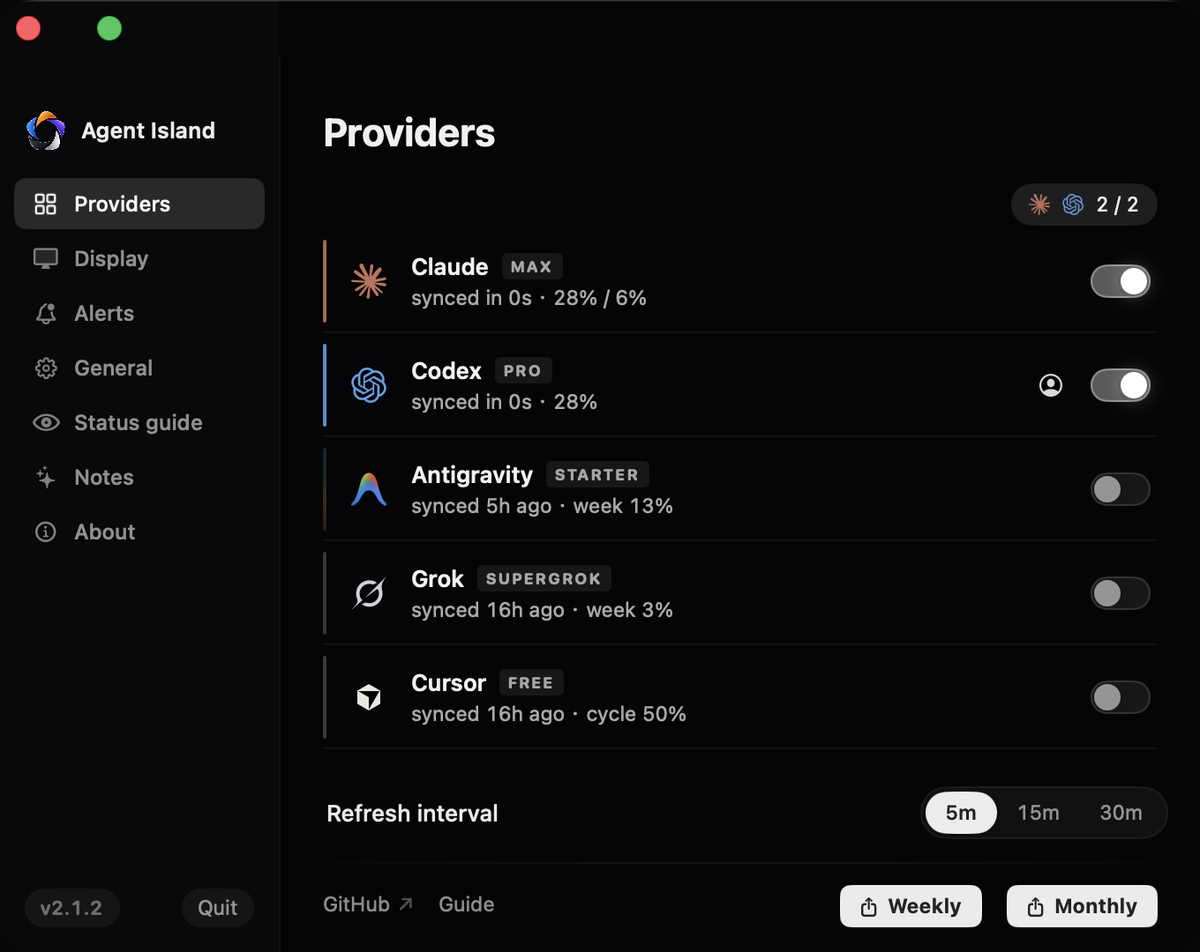
你应该看到:Cursor 出现在列表里并已开启
第 4 步 · 在岛上读它
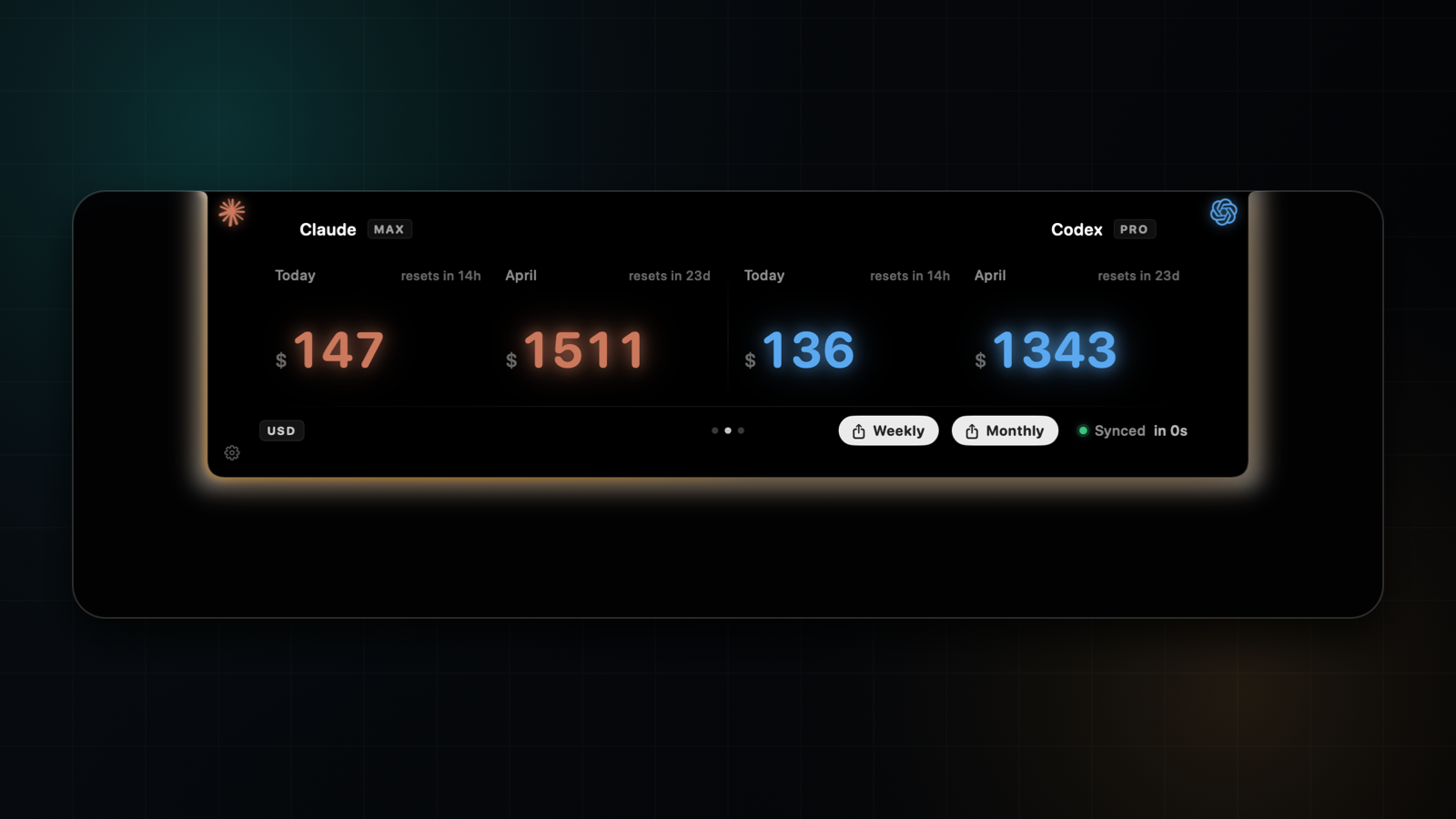
Cursor 显示计费周期百分比、套餐档位(Free 到 Team)和周期结束倒计时。2.1.2 起还有由 Cursor 自己完成信号驱动的实时会话状态与轮到你了闹钟

第 5 步 · 用一次真实运行验证
打开展开面板:Cursor 磁贴显示套餐徽章与周期百分比。跑一次 Cursor 任务,会话状态跟着变
如果没成功
Cursor 那一行不见了
这台机器上必须装好并登录 Cursor;本地会话存在后那一行才会出现
百分比和 cursor.com 上不一样
计费以官网面板为权威。岛读的是同一个登录、显示它报告的周期数字 —— 先看同步时长
1. 在 Cursor 里
Cursor 设置 → Manage Subscription 显示你的套餐,用量表在账号区域里。准确,但那是一个要专门打开的设置抽屉
2. Cursor 官网面板
cursor.com/dashboard 在套餐、计费和本周期用量上是权威的。同样的毛病:它是一个浏览器标签页,不是常驻的
常见问题
Agent Island 需要我的 Cursor 密码吗
不需要。它读的是 Cursor 应用本来就存在本地的会话,和 Cursor 自己的界面读法一样
支持哪些 Cursor 套餐
Free、Pro、Pro+、Ultra、Business 和 Team 登录都会报告计费周期百分比和套餐徽章
它显示 Cursor 的会话活动吗
显示。2.1.2 起 Cursor 有了由自己完成信号驱动的实时会话状态与轮到你了闹钟,与账期用量和套餐并列